内容をスキップ
合同会社ネットランド
ホーム
料金・プラン
1ページプラン
3ページプラン
5ページプラン
機能・仕様
制作の流れ
制作実績
よくある質問
ブログ
機能マニュアル
お問い合わせ
ホーム
料金・プラン
1ページプラン
3ページプラン
5ページプラン
機能・仕様
制作の流れ
制作実績
よくある質問
ブログ
機能マニュアル
お問い合わせ
ホーム
画像サイズを変える
管理画面の使い方
管理画面にログインしよう
ブログ管理画面を確認しよう
記事を書く
初心者用ブログ記事投稿マニュアル
記事を書いてみよう
記事の編集・削除する
記事を下書き・非公開・削除する
記事内の順番を並び替える
表を追加・編集する
画像などを横に並べる
リンクボタンを設定する
アイキャッチ画像を設定する
文字を編集する
基本的な文字修飾
文字の色を変えてみよう
文字の大きさを変えてみよう
文字にリンクを設定してみよう
画像を追加する
画像を追加しよう
画像の上に文字を入れよう
画像の下に説明文を入れよう
画像サイズを変更しよう
画像を削除する
画像サイズを変える
この内容の動画を見る
目次
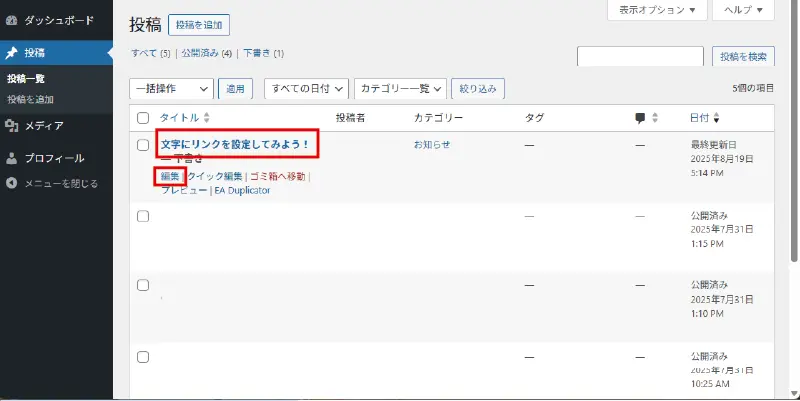
投稿一覧を開く
投稿→投稿一覧を開きます。
タイトルにカーソルを合わせると、タイトルの下にメニューが表示されます。
メニューの中にある「編集」をクリックします。
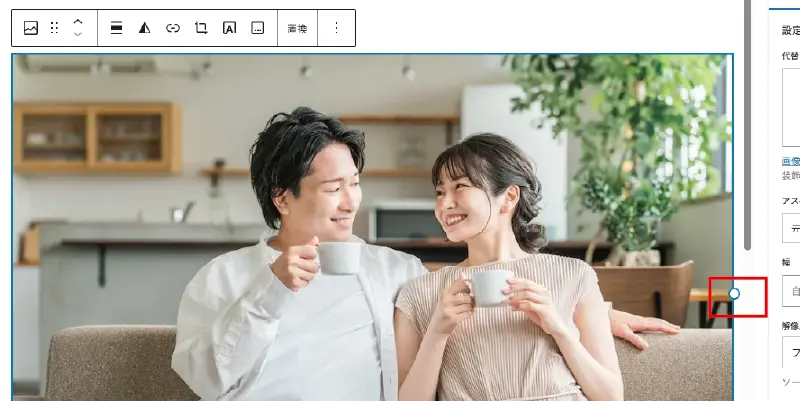
画像サイズを変更する
画像をクリックして選択します。
すると、画像の右側に「◯」(ハンドル)が表示されます。
その「◯」(ハンドル)をドラッグしたまま動かすことで画像のサイズを変更できます。
上部へスクロール