初心者のためのブログ記事投稿マニュアル

目次

サイトにログインする

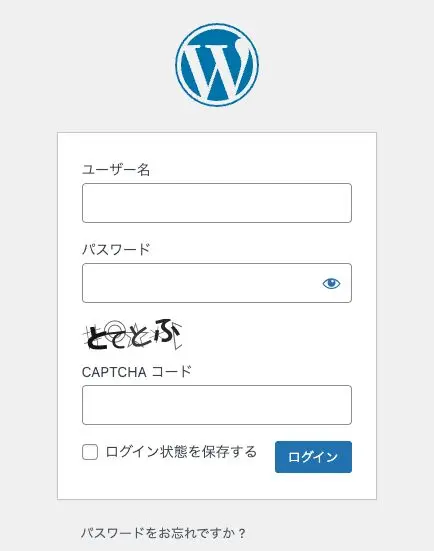
  • パソコン画面からログインURLにアクセスします。
  • ユーザー名と書かれた枠に、あなたの「ユーザー名」を入力します。
  • パスワードと書かれた枠に、あなたの「パスワード」を入力します。
  • CAPTCHAコードと書かれた枠に、表示されている「ひらがな」を入力します。
  • 「ログイン」と書かれた青色のボタンを押します。
  • すると、管理画面が表示されます。

新しい記事を追加する

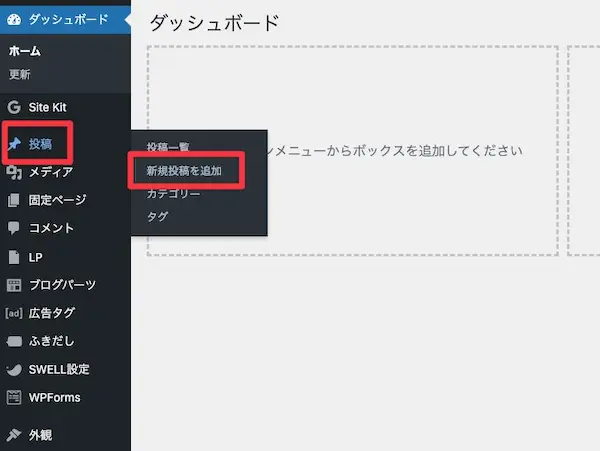
画面左側にあるメニューの中から「投稿」→「新規追加」を押します。

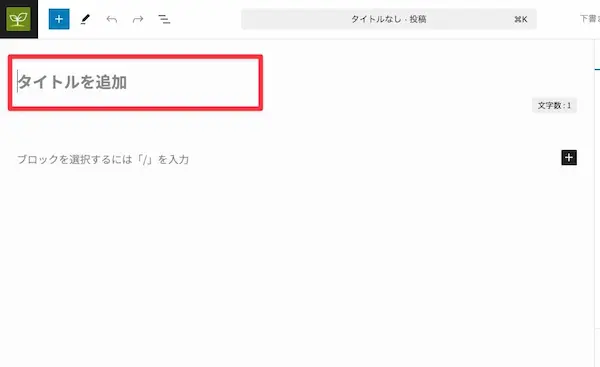
タイトルを入力する

本文を入力する

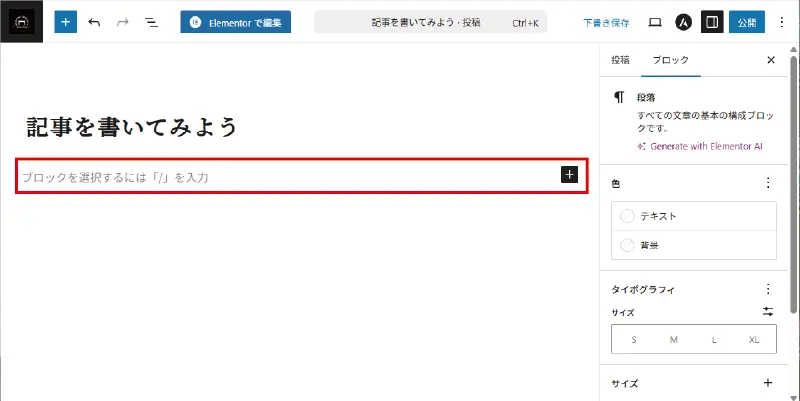
  • タイトルの下にある「ブロックをせんたくするには「/」を入力」枠に文字を入力します。

基本的な文字装飾

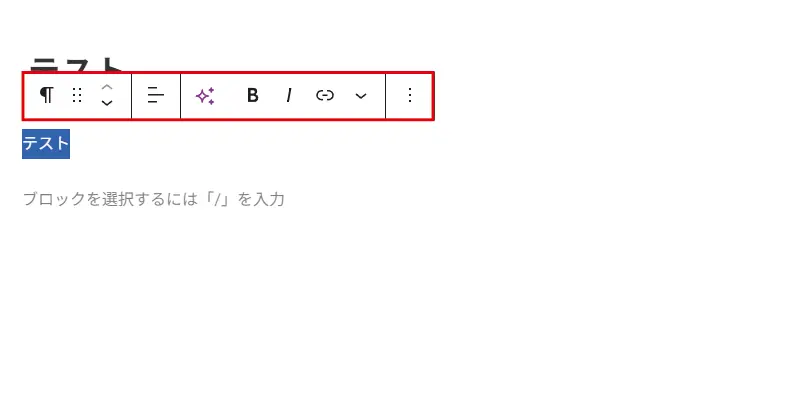
装飾したい文字範囲を指定します。文字範囲を指定すると文字の背景が青になります。

文字を装飾するには、
文字範囲を指定すると、小さなメニューが表示されます。
「B」のアイコンをクリックすると太字になります。
「I」のアイコンをクリックすると斜体(傾いた文字)になります。
「リンク」のアイコン(鎖のマーク)をクリックすると、文字にリンクを付けられます。

  • 右メニューの「投稿」タブをクリックします。
  • 「アイキャッチ画像を設定する」に表示されている「置換」をクリックします。

画像を追加する

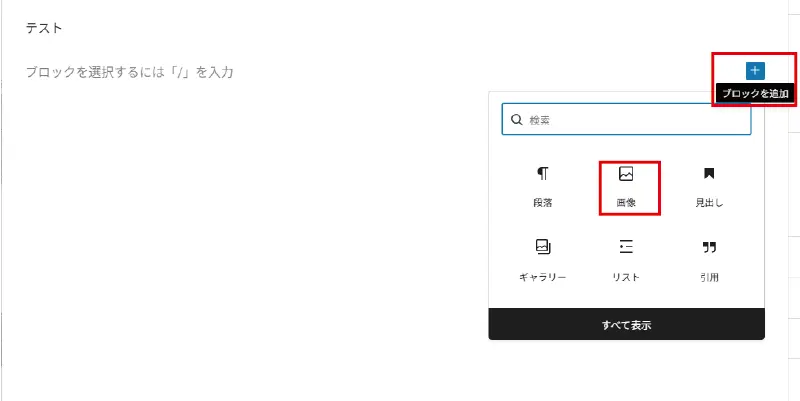
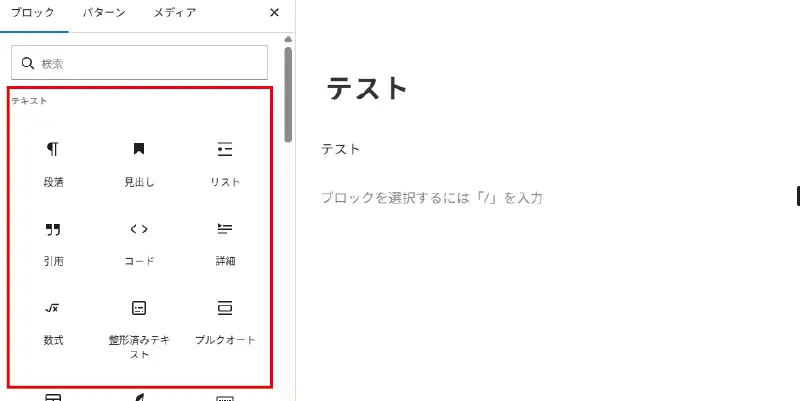
  • 本文を入力している画面の中央部または右側に「+」ボタンがあります。
  • そのボタンをクリックすると、一部メニューが表示されます。
  • メニューから「画像」を押します。

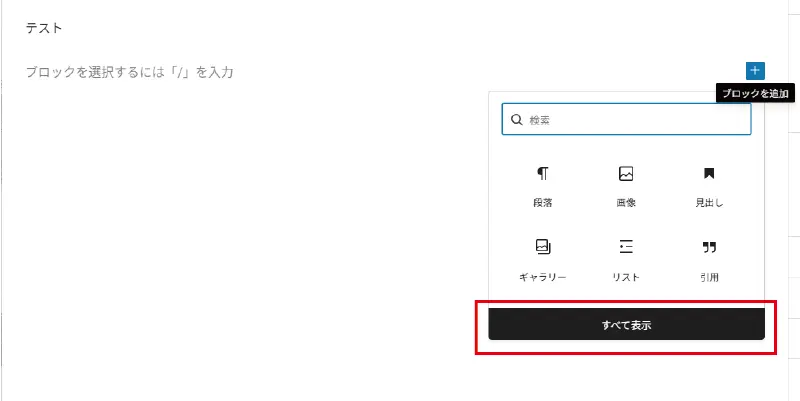
もし、ココに表示されていない場合は、

  • 「すべて表示」を押します。
  • 左側にメニューが表示されますので、その中から「画像」を探して押します。

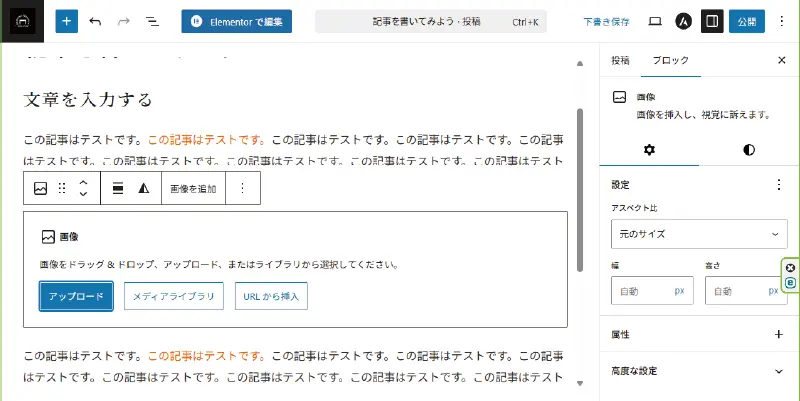
画像をアップロードする

  • 「アップロード」を押します。
  • アップロードする画像を選択して「開く」を押します。
  • すると、画像が記事に追加されます。

画像のサイズを調整する

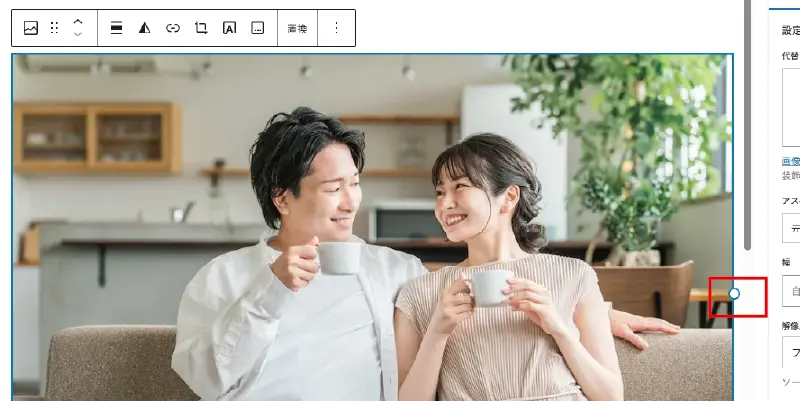
  • 追加した画像をクリックして選択します。
  • 画像の右側に「◯」(ハンドル)が表示されます。
  • その「◯」をドラッグしたまま動かすことで画像のサイズを変更できます。

画像の位置を調整する

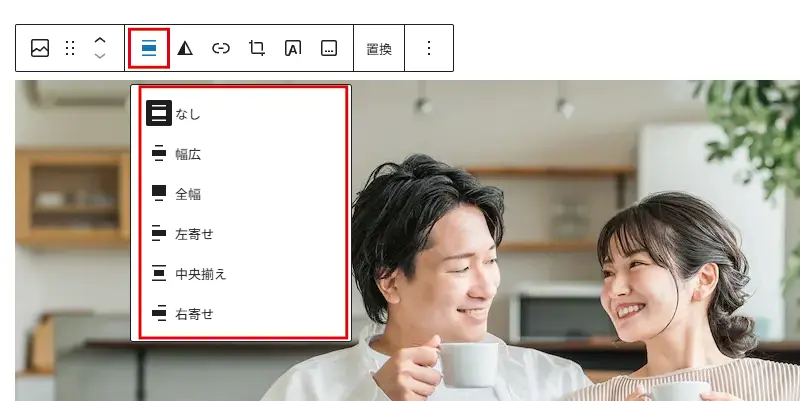
  • 画像をクリックして選択します。
  • メニューが表示されますので「配置」アイコンを押します。
  • 「左寄せ」「中央揃え」「右寄せ」などを押します。

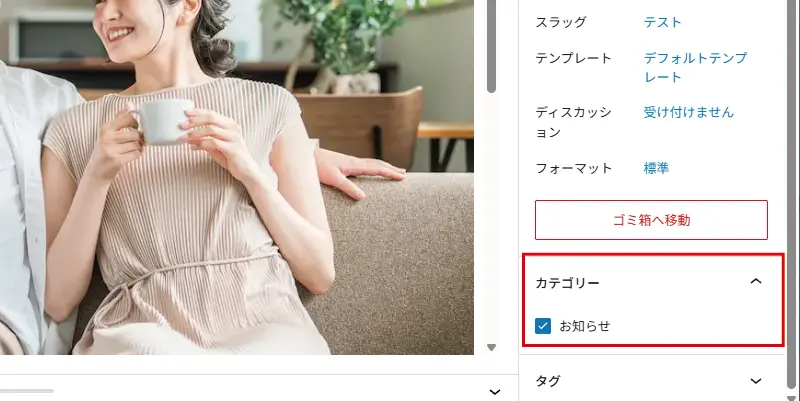
カテゴリーを設定する

  • 右側メニューの投稿タブにカテゴリー項目があります。
  • 既存のカテゴリーが表示されているので、該当するものにチェックを入れます。

1つしかカテゴリーが無い場合は、すでにチェックが入っている状態です。

記事を公開する

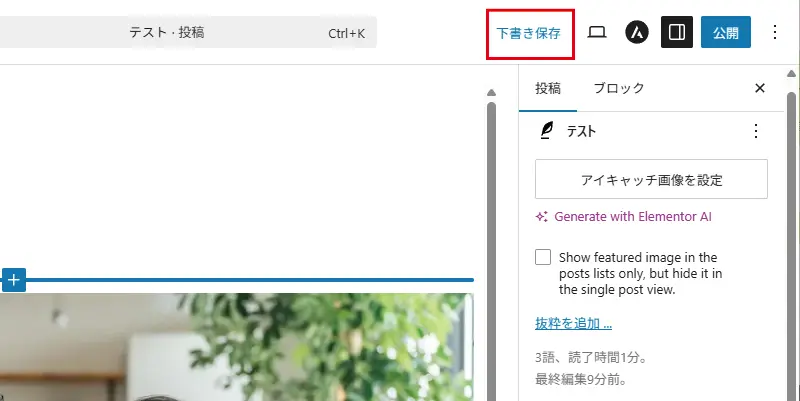
下書き保存する

  • 画面の右上にある「下書き保存」を押します。

記事を書いている途中でも、下書き保存することで内容を保存できます。途中で休憩したいときや、後で続きを書きたいときに便利です。

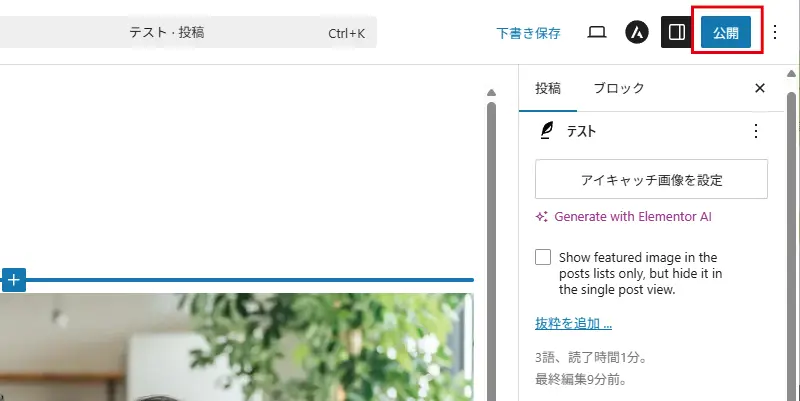
記事を公開する

  • 記事の入力が完了したら、画面右上にある「公開」ボタンを押します。
  • 公開してもよいですか?と聞かれますので再度「公開」を押します。

これで、記事が公開されます。

上部へスクロール